
Startseite / Nachrichten / mySolarEdge-Anleitung
Haben Sie Ihr WLAN geändert?
Verbinden Sie Ihren SolarEdge-Wechselrichter erneut.
Neuer Router, neuer Netzwerkname oder neues Passwort: So aktualisieren Sie die Verbindung mit mySolarEdge, der App für Anlagenbesitzer.
Finden Sie den richtigen Ausgangspunkt
Die Anleitung beginnt bei Ihrem Wechselrichter.
Mit diesem Ablauf verbinden Sie eine bereits installierte Anlage erneut, die zuvor über WLAN kommuniziert hat. Prüfen Sie vor dem Öffnen der App, ob Ihr Gerät dem beschriebenen Fall entspricht.
Ohne LCD-Display
Sie können dieser Anleitung folgen, wenn Ihr Wechselrichter die Kommunikationsfunktionen von mySolarEdge unterstützt, die SolarEdge für SetApp-fähige Modelle angibt, und die WLAN-Konfiguration in der App verfügbar ist.
Mit LCD-Display
Dieser Ablauf in der App gilt nicht für Modelle mit Display. Teilen Sie uSolar das Modell mit: Wir ermitteln die passende Vorgehensweise für Ihr Gerät und die vorhandene Verbindung.
Kompatibilität der lokalen Funktionen: offizielle mySolarEdge-Beschreibung von SolarEdge Technologies. Die SolarEdge-Anleitung zum Monitoring unterscheidet außerdem zwischen den Prüfungen für Wechselrichter mit und ohne Display.
Wenn das System Ethernet, eine SIM-Karte oder ein separates Gateway verwendet oder die WLAN-Konfiguration nicht angezeigt wird, halten Sie an und kontaktieren Sie uns. Die lokale Verbindung zwischen Smartphone und Wechselrichter beweist allein nicht, dass die Internetkommunikation bereits über WLAN eingerichtet ist.
Konto, Netzwerk und Aktivierung.
Damit greifen Sie auf das Monitoring Ihrer Anlage zu. Wenn Sie es bereits nutzen, behalten Sie dasselbe Konto bei.
Das ist das Netzwerk des Routers. Sie verwenden den aktuellen Netzwerknamen und das nach der Änderung gültige Passwort.
Damit kann das Smartphone vor Ort mit dem Wechselrichter kommunizieren. Starten Sie die Verbindung gemäß den Anweisungen der App.
Das ist die vom Techniker durchgeführte Inbetriebnahme. Diesen Ablauf sollten Sie nicht starten, um das Passwort Ihres Heim-WLANs zu ändern.
SolarEdge unterscheidet denBesitzerzugang von der Erstaktivierung, die hier beschrieben wird: Technisches Sicherheitsdokument, Abschnitte 2.1.1 und lokaler Zugriff. „SetApp-fähig“ beschreibt den Wechselrichter: In dieser Anleitung verwenden Sie mySolarEdge.
Das Netzwerk überträgt die Daten an das Monitoring.
Das Smartphone hilft Ihnen, das neue Netzwerk einzurichten. Anschließend werden die Daten vom Wechselrichter über den Router an den SolarEdge-Dienst übertragen.
uSolar-Schaubild. Durch die Prüfung der Verbindung und der zuletzt empfangenen Daten lässt sich erkennen, an welcher Stelle die Kommunikation unterbrochen wird.
Smartphone, Netzwerk und QR-Code.
mySolarEdge
Öffnen Sie die Besitzer-App in der Nähe des Wechselrichters. Wenn Sie das Monitoring bereits nutzen, melden Sie sich mit Ihrem gewohnten Konto an.
Name und Passwort
Halten Sie die aktuellen Daten Ihres Heimnetzwerks bereit und prüfen Sie, ob der Router Internetzugang hat.
Zugängliches Etikett
Suchen Sie den QR-Code außen am Wechselrichter, ohne das Gerät zu öffnen oder zu zerlegen.
Modell identifiziert
Wenn Sie nicht wissen, welchen Wechselrichter oder welches Kommunikationssystem Sie haben, senden Sie uns zunächst das Modell und ein Foto der Außenseite.
Stellen wir die Verbindung gemeinsam wieder her.
Die offiziellen Referenzbilder sind auf Englisch. Wir geben die Originalbezeichnungen wieder und erklären ihre Bedeutung. Aussehen und Position der Bedienelemente können in Ihrer App-Version abweichen.
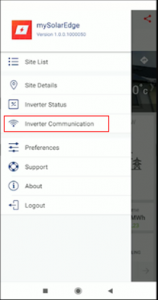
Öffnen Sie die Wechselrichterkommunikation.
Wählen Sie im mySolarEdge-Menü den Eintrag für die Kommunikation.
Sie aktualisieren das Netzwerk einer vorhandenen Anlage. Wenn eine Erstaktivierung angezeigt wird oder Installateur-Zugangsdaten verlangt werden, brechen Sie diesen Ablauf ab und kontaktieren Sie uSolar.
Scannen Sie den QR-Code am Wechselrichter.
Folgen Sie der Aufforderung der App und scannen Sie den Code auf dem Etikett. Wenn die App die Fortsetzung mit dem zuletzt gescannten QR-Code anbietet, verwenden Sie diese Option nur, wenn er zum richtigen Gerät gehört.
Der lokale Ablauf und die alternative Eingabe der Daten sind hier beschrieben: SolarEdge-Anleitung für Anlagenbesitzer.
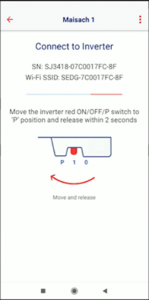
Aktivieren Sie die lokale Verbindung, wenn die App Sie dazu auffordert.
Befolgen Sie beim kompatiblen Modell die Meldung in mySolarEdge: Bewegen Sie den roten Schalter EIN/AUS/P in Richtung P und lassen Sie ihn wieder los. Die Höchstdauer beträgt 2 Sekunden. Bestätigen Sie anschließend gegebenenfalls auf dem Smartphone die Verbindung mit dem Wechselrichter-Netzwerk.
Diese Anweisung steht im offiziellen Bildschirmbild und im SolarEdge-Dokument vom August 2026, Abschnitt „Local network access control“, Seite 8.
Wählen Sie das neue Heimnetzwerk.
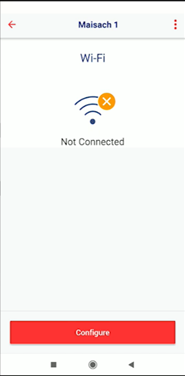
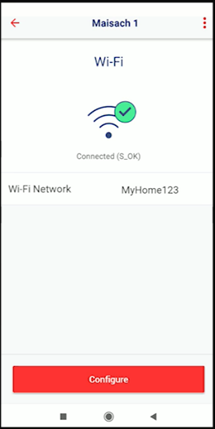
Tippen Sie auf dem WLAN-Bildschirm auf Konfigurieren (Konfigurieren), wählen Sie den Namen Ihres Heimnetzwerks und geben Sie das aktuelle Passwort ein. Bestätigen Sie mit Melden Sie sich an (Verbinden).
Prüfen Sie Netzwerknamen, Großbuchstaben und Sonderzeichen. Hier benötigen Sie das Passwort Ihres Heim-WLANs, nicht das Passwort Ihres mySolarEdge-Kontos.
Achten Sie auf die Bestätigung S_OK.
Öffnen Sie danach erneut die Wechselrichterkommunikation, verbinden Sie sich bei Bedarf wieder mit dem Gerät und prüfen Sie, ob folgender Status angezeigt wird: S_OK.
S_OK
Dieser Status bestätigt die erfolgreiche Kommunikation mit dem SolarEdge-Monitoringserver.
Blaue LED
Die Prüfung, ob die blaue LED leuchtet, ist ein zusätzlicher, vom Hersteller genannter Kontrollpunkt für Wechselrichter ohne LCD.
Bedeutung von S_OK und Prüfung der blauen LED, SolarEdge.
Kehren Sie zu Ihrer Anlage zurück und prüfen Sie die Aktualisierung.
Verbinden Sie Ihr Smartphone wieder mit dem Internet. Öffnen Sie das Monitoring Ihrer Anlage und prüfen Sie Datum und Uhrzeit der letzten Aktualisierung.
SolarEdge nennt das Feld für dieletzte Aktualisierung im Dashboard und in den Standortdetails. Die Erfassung beider Ergebnisse ist die von uSolar empfohlene Abschlussprüfung.
Das Video des Herstellers.
SolarEdge-Video auf Englisch zur Einrichtung der Kommunikation und zum WLAN-Wechsel. Die gezeigte Oberfläche entspricht der im Video verwendeten App-Version.
Häufige Fragen.
Ich habe noch kein mySolarEdge-Konto.
SolarEdge stellt einige grundlegende lokale Funktionen auch ohne Konto bereit, darunter Status und Kommunikation. Um Ihre Anlage im Monitoring zu sehen, benötigen Sie einen Besitzerzugang. Kontaktieren Sie uSolar zur Prüfung. Erstellen Sie kein Installateurkonto, um das WLAN zu ändern.
Die App fordert mich auf, die Anlage zu aktivieren oder in Betrieb zu nehmen.
Das ist ein anderer Ablauf als die erneute Verbindung mit dem Heimnetzwerk. Brechen Sie ab und senden Sie uns den Bildschirm. Ein WLAN-Wechsel erfordert keine erneute Inbetriebnahme in Eigenregie.
Ich werde nach einem lokalen Passwort gefragt, das ich nicht kenne.
Das lokale Gerätepasswort unterscheidet sich vom Router- und Kontopasswort. uSolar kennt diese Zugangsdaten nicht und kann sie Ihnen nicht mitteilen. Wenn ein lokales Zurücksetzen erforderlich ist, kontaktieren Sie uns, um einen Technikereinsatz zu vereinbaren. Senden Sie keine Passwörter und probieren Sie keine allgemeinen Codes aus dem Internet aus.
Das Heimnetzwerk erscheint nicht oder lässt sich nicht verbinden.
Prüfen Sie, ob Sie den richtigen Netzwerknamen ausgewählt haben und das aktuelle Passwort verwenden. Wenn das Problem weiterhin besteht, nennen Sie uns Router- und Wechselrichtermodell. Netzwerkkompatibilität, Signal und Kommunikationssystem müssen für diese Konfiguration geprüft werden.
Das Smartphone meldet, dass das Wechselrichter-Netzwerk kein Internet hat.
Die lokale Verbindung dient der Kommunikation mit dem Gerät und ist vom Internetzugang des Routers getrennt. Folgen Sie dem Ablauf in der App. Verbinden Sie das Smartphone am Ende wieder mit dem Internet, um das Online-Monitoring aufzurufen.
Wenn sich die App nicht aktualisiert, erzeugt die Anlage dann keinen Strom mehr?
Fehlende aktuelle Daten reichen nicht aus, um den Erzeugungszustand zu beurteilen. Nach einem WLAN-Wechsel kann ein Kommunikationsproblem vorliegen. Alarme oder andere Anlagenstörungen müssen gesondert geprüft werden.
Kann ich diese Schritte auch bei meinem Wechselrichter mit Display ausführen?
Nein. Diese Anleitung gilt ausschließlich für den mySolarEdge-Ablauf bei kompatiblen Geräten ohne LCD. Senden Sie uns bei einem Modell mit Display die genaue Modellbezeichnung und ein Foto der Außenseite. So vermeiden wir die Anwendung von Anweisungen für ein anderes Modell.
Kommen Sie bei einem Schritt nicht weiter?
Teilen Sie uns mit, was in der App erscheint. Mit dem Modell und der genauen Meldung können wir den passenden Ablauf für Ihre Anlage ermitteln.
Kontaktieren Sie uSolarHilfreiche Informationen
- Wechselrichtermodell und Angabe, ob ein Display vorhanden ist.
- Verwendetes Smartphone und mySolarEdge-Version.
- Schritt, bei dem Sie nicht weiterkommen, und angezeigte Meldung.
- Anzeige von S_OK, Status der blauen LED und letzte Aktualisierung in der App.
Senden Sie keine Passwörter. Verdecken Sie Zugangsdaten und den QR-Code des Geräts, bevor Sie ein Bildschirmfoto teilen.
Quellen und Referenzen
Dokumentation eingesehen am 10. November 2026. Anleitung für Anlagenbesitzer, beschränkt auf den beschriebenen Ablauf. Es wurde kein Test an einem realen Wechselrichter durchgeführt. Die Bildschirmbilder stammen aus SolarEdge-Anleitungen und sind auf Englisch. Das Schaubild ist eine uSolar-Illustration.
- SolarEdge — Einrichtung der Wechselrichterkommunikation.
- SolarEdge — Statusprüfung und lokale Verbindung zum Wechselrichter.
- SolarEdge — Erstanmeldung des Anlagenbesitzers.
- SolarEdge — Nicht aktualisierte Daten, LEDs und Modelle mit Display.
- SolarEdge — Cybersecurity Technical Overview, August 2026: Rollen, Aktivierung und lokale Verbindung.
- mySolarEdge — Offizielle App-Store-Beschreibung von SolarEdge Technologies: lokale Funktionen für SetApp-fähige Wechselrichter.
 Italiano
 English (UK)
 Español
 Deutsch (Sie)
