
Inicio / Noticias / Guía mySolarEdge
¿Has cambiado el Wi-Fi?
Vuelve a conectar tu inversor SolarEdge.
Router nuevo, red renombrada o contraseña diferente: este es el procedimiento para actualizar la conexión con mySolarEdge, la app del propietario.
Comprueba por dónde empezar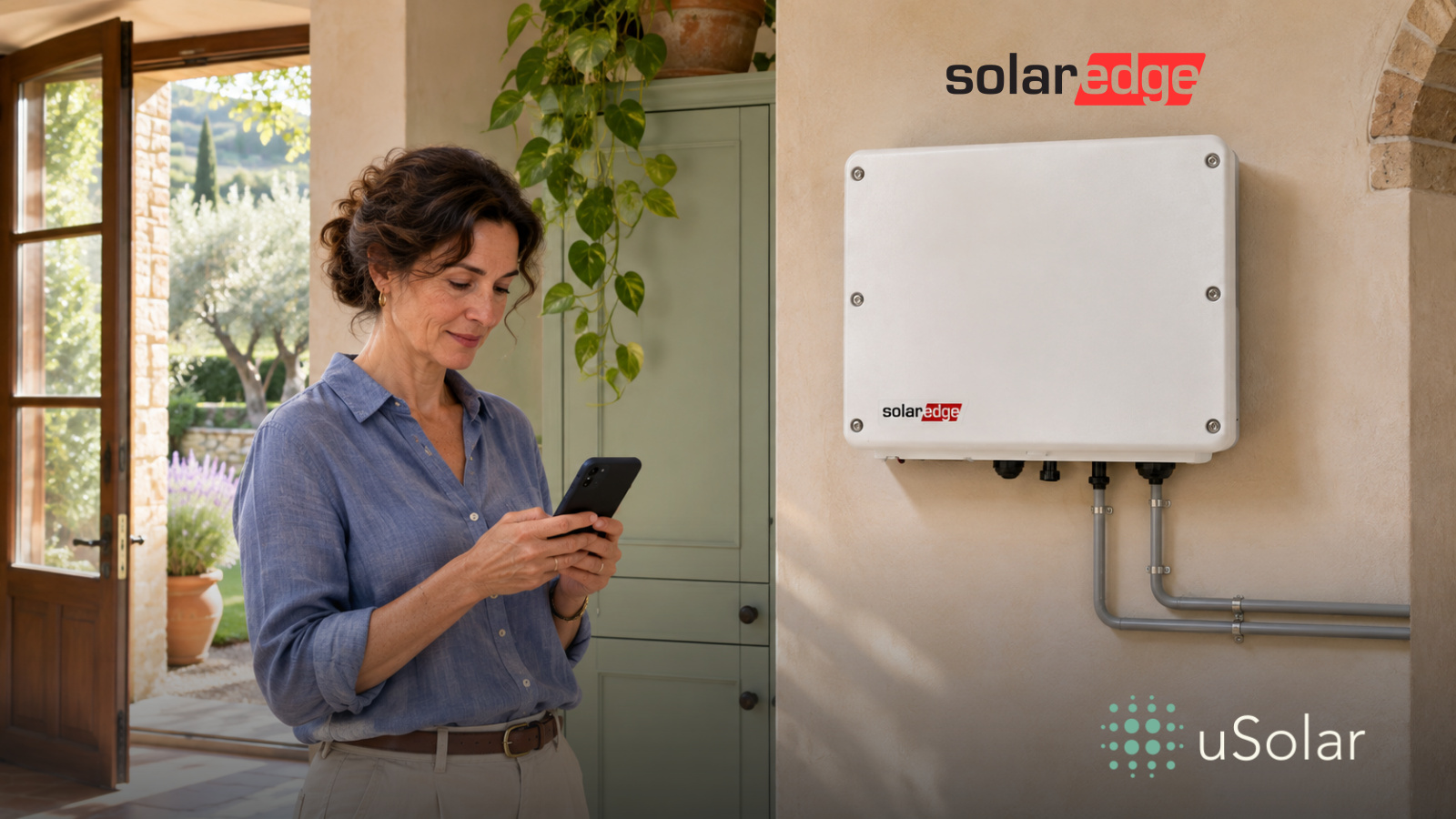
La guía empieza por tu inversor.
Este procedimiento sirve para reconectar una instalación ya existente que se comunicaba mediante Wi-Fi. Antes de abrir la app, comprueba que tu dispositivo corresponde al caso descrito.
Sin pantalla LCD
Puedes seguir esta guía si tu inversor es compatible con las funciones de comunicación de mySolarEdge, indicadas por SolarEdge para los modelos habilitados para SetApp, y la configuración Wi-Fi está disponible en la app.
Con pantalla LCD
Este procedimiento en la app no se aplica a los modelos con pantalla. Indica a uSolar el modelo: identificaremos el procedimiento correcto para tu dispositivo y su conexión.
Compatibilidad de las funciones locales: ficha oficial de mySolarEdge publicada por SolarEdge Technologies. La guía de monitorización de SolarEdge también distingue las comprobaciones para inversores con y sin pantalla.
Si el sistema utiliza Ethernet, una SIM o un gateway específico, o no aparece la configuración Wi-Fi, detente y contacta con nosotros. La conexión local entre el teléfono y el inversor no demuestra por sí sola que la comunicación con Internet ya esté configurada por Wi-Fi.
Cuenta, red y activación.
Sirve para acceder a la monitorización de tu instalación. Si ya lo utilizas, conserva la misma cuenta.
Es la red del router. Utilizarás su nombre y contraseña actuales, actualizados tras el cambio.
Permite que el teléfono se comunique con el inversor cuando estás junto a él. Se inicia siguiendo las indicaciones de la app.
Es la puesta en servicio realizada por el técnico. No es el procedimiento que debes iniciar para cambiar la contraseña del Wi-Fi doméstico.
SolarEdge distingue elacceso del propietario de la activación inicial, descrita en el documento técnico de seguridad, apartados 2.1.1 y acceso local. La expresión “habilitado para SetApp” describe el inversor: en esta guía utilizarás mySolarEdge.
La red lleva los datos a la monitorización.
El teléfono te ayuda a configurar la nueva red. Los datos continúan después desde el inversor, a través del router, hasta el servicio SolarEdge.
Esquema ilustrativo uSolar. Comprobar la conexión y el último dato recibido ayuda a identificar en qué punto se interrumpe la comunicación.
Teléfono, red y QR.
mySolarEdge
Abre la app del propietario cerca del inversor. Si ya utilizas la monitorización, accede con tu cuenta habitual.
Nombre y contraseña
Prepara los datos actualizados de la red doméstica y comprueba que el router tenga acceso a Internet.
Etiqueta accesible
Localiza el QR en el exterior del inversor, sin abrir ni desmontar el equipo.
Modelo identificado
Si no sabes qué inversor o sistema de comunicación tienes, envíanos primero el modelo y una foto del exterior.
Volvamos a conectarlo, juntos.
Las capturas oficiales de referencia están en inglés. Reproducimos las etiquetas originales y explicamos su significado; el aspecto y la posición de los controles pueden variar en tu versión de la app.
Abre la comunicación del inversor.
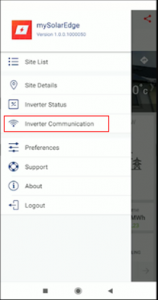
En el menú de mySolarEdge, selecciona la opción de comunicación.
Estás actualizando la red de una instalación existente. Si aparece un procedimiento de primera activación o se solicitan credenciales de instalador, interrumpe este procedimiento y contacta con uSolar.
Escanea el QR del inversor.
Sigue la indicación de la app y escanea el código de la etiqueta. Si la app propone continuar con el último QR escaneado, utiliza esta opción solo si corresponde al dispositivo correcto.
El procedimiento local y la alternativa de introducir los datos se describen en la guía SolarEdge para propietarios.
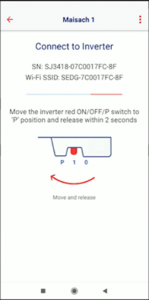
Activa la conexión local cuando lo indique la app.
En el modelo compatible, sigue el mensaje de mySolarEdge: mueve el selector rojo ON/OFF/P hacia P y suéltalo en un plazo máximo de 2 segundos. A continuación, confirma en el teléfono la conexión a la red del inversor, si se solicita.
Instrucción presente en la captura oficial y en el documento SolarEdge de agosto de 2026, sección “Local network access control”, página 8.
Elige la nueva red doméstica.
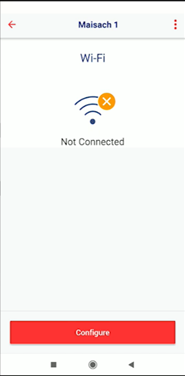
En la pantalla Wi-Fi, toca Configurar (Configurar), selecciona el nombre de la red de casa e introduce la contraseña actual. Confirma con Inscribirse (Conectar).
Comprueba el nombre de la red, las mayúsculas y los símbolos. Aquí necesitas la contraseña del Wi-Fi doméstico, no la de tu cuenta mySolarEdge.
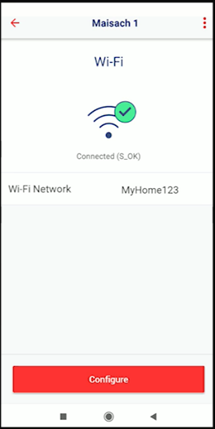
Busca la confirmación S_OK.
Al terminar, vuelve a abrir la comunicación del inversor, conectándote de nuevo al dispositivo si se solicita, y comprueba que aparezca S_OK.
S_OK
Indica que la comunicación con el servidor de monitorización SolarEdge se ha completado correctamente.
LED azul
Comprobar que el LED azul esté encendido es una comprobación adicional indicada por el fabricante para los inversores sin LCD.
Significado de S_OK y comprobación del LED azul, SolarEdge.
Vuelve a tu instalación y comprueba la actualización.
Vuelve a conectar el teléfono a Internet. Abre la monitorización de tu instalación y comprueba la fecha y la hora de la última actualización.
SolarEdge indica el campo de laúltima actualización en el panel de control y en los detalles del sitio. Reunir ambos resultados es la comprobación final que propone uSolar.
El vídeo del fabricante.
Vídeo de SolarEdge en inglés sobre la configuración de la comunicación y el cambio de Wi-Fi. La interfaz mostrada corresponde a la versión utilizada en el vídeo.
Las preguntas más frecuentes.
Todavía no tengo una cuenta mySolarEdge.
SolarEdge ofrece algunas funciones locales básicas incluso sin cuenta, como el estado y la comunicación. Para ver tu instalación en la monitorización necesitas acceso de propietario: contacta con uSolar para comprobarlo. No crees una cuenta de instalador para cambiar el Wi-Fi.
La app me propone activar o poner en servicio la instalación.
Es un procedimiento diferente de la reconexión a la red doméstica. Detente y envíanos la pantalla: cambiar el Wi-Fi no requiere que repitas por tu cuenta la puesta en servicio.
Se me solicita una contraseña local que no conozco.
La contraseña local del dispositivo es distinta de la del router y de la cuenta. uSolar no conoce esta credencial y no puede proporcionártela. Si es necesario restablecerla localmente, contacta con nosotros para concertar la visita de un técnico. No envíes contraseñas ni pruebes códigos genéricos encontrados en Internet.
La red de casa no aparece o no se conecta.
Comprueba que hayas seleccionado el nombre correcto y tengas la contraseña actualizada. Si el problema continúa, indica los modelos del router y del inversor: hay que verificar la compatibilidad de la red, la señal y el sistema de comunicación para esa configuración.
El teléfono indica que la red del inversor no tiene Internet.
La conexión local permite comunicarse con el dispositivo y es distinta del acceso a Internet del router. Sigue el procedimiento de la app. Para consultar después la monitorización en línea, vuelve a conectar el teléfono a Internet.
Si la app no se actualiza, ¿la instalación ha dejado de producir?
La falta de datos actualizados no basta para determinar el estado de la producción. Tras cambiar el Wi-Fi puede haber un problema de comunicación; las alarmas u otras anomalías de la instalación requieren una comprobación independiente.
¿Puedo seguir los mismos pasos en mi inversor con pantalla?
No: esta guía se limita al procedimiento de mySolarEdge para dispositivos compatibles sin LCD. Para un modelo con pantalla, envíanos el código exacto y una foto del exterior. Así evitamos aplicar instrucciones de un modelo diferente.
¿No consigues completar un paso?
Escríbenos qué aparece en la app. Con el modelo y el mensaje exacto podremos identificar el procedimiento adecuado para tu instalación.
Contáctese con uSolarLa información que nos ayuda
- Modelo del inversor y si tiene pantalla o no.
- Teléfono utilizado y versión de mySolarEdge.
- Paso en el que te has detenido y mensaje que aparece.
- Presencia de S_OK, estado del LED azul y última actualización en la app.
No envíes contraseñas. Antes de compartir una captura, oculta las credenciales y el QR del dispositivo.
Fuentes y referencias
Documentación consultada el 10 de noviembre de 2026. Guía para propietarios limitada al procedimiento descrito; no se ha realizado ninguna prueba en un inversor real. Las capturas proceden de las guías SolarEdge y están en inglés. El esquema es una ilustración de uSolar.
- SolarEdge — Configuración de la comunicación del inversor.
- SolarEdge — Verificación del estado y conexión local al inversor.
- SolarEdge — Primer acceso del propietario.
- SolarEdge — Datos sin actualizar, LED y modelos con pantalla.
- SolarEdge — Cybersecurity Technical Overview, agosto de 2026: distinción de roles, activación y conexión local.
- mySolarEdge — Ficha oficial de SolarEdge Technologies en App Store: funciones locales para inversores habilitados para SetApp.

 Italiano
 English (UK)
 Español
 Deutsch (Sie)
