
Home / News / Guida mySolarEdge
Hai cambiato il Wi‑Fi?
Ricollega il tuo inverter SolarEdge.
Router nuovo, rete rinominata o password diversa: ecco il percorso per aggiornare la connessione con mySolarEdge, dall’app del proprietario.
Verifica da dove partire
La guida parte dal tuo inverter.
Questo percorso serve a ricollegare un impianto già installato che comunicava tramite Wi-Fi. Prima di aprire l’app, verifica se il dispositivo rientra nel caso descritto.
Senza display LCD
Puoi seguire la guida se l’inverter è compatibile con le funzioni di comunicazione di mySolarEdge, indicate da SolarEdge per i modelli abilitati SetApp, e nell’app è disponibile la configurazione Wi-Fi.
Con display LCD
Questa procedura nell’app non viene estesa ai modelli con display. Comunica a uSolar il modello: individueremo il percorso corretto per il dispositivo e il collegamento presenti.
Compatibilità delle funzioni locali: scheda ufficiale mySolarEdge pubblicata da SolarEdge Technologies. La guida SolarEdge sul monitoraggio distingue inoltre i controlli per inverter con e senza display.
Se il sistema usa Ethernet, una SIM o un gateway dedicato, oppure non compare la configurazione Wi-Fi, fermati e contattaci. La connessione locale del telefono all’inverter non dimostra, da sola, che la comunicazione verso Internet sia già configurata in Wi-Fi.
Account, rete e attivazione.
Serve per accedere al monitoraggio del tuo impianto. Se lo usi già, conserva lo stesso account.
È la rete del router. Qui userai il nome e la password attuali, aggiornati dopo la modifica.
Permette al telefono di comunicare con l’inverter mentre sei sul posto. Si avvia seguendo le indicazioni dell’app.
È la messa in servizio eseguita dal tecnico. Non è il percorso da avviare per sostituire la password del Wi-Fi domestico.
SolarEdge distingue l’accesso del proprietario dall’attivazione iniziale, descritta nel documento tecnico sulla sicurezza, §§ 2.1.1 e accesso locale. La dicitura “abilitato SetApp” descrive l’inverter: in questa guida userai mySolarEdge.
La rete porta i dati al monitoraggio.
Il telefono ti aiuta a impostare la nuova rete. Il percorso dei dati prosegue poi dall’inverter, attraverso il router, verso il servizio SolarEdge.
Schema illustrativo uSolar. Il controllo del collegamento e quello dell’ultimo dato ricevuto aiutano a capire in quale punto il percorso si interrompe.
Telefono, rete e QR.
mySolarEdge
Apri l’app del proprietario vicino all’inverter. Se usi già il monitoraggio, accedi con il tuo account abituale.
Nome e password
Prepara i dati aggiornati della rete domestica e controlla che il router abbia accesso a Internet.
Etichetta accessibile
Individua il QR sull’esterno dell’inverter, senza aprire o smontare l’apparecchiatura.
Modello riconosciuto
Se non sai quale inverter o sistema di comunicazione hai, inviaci prima il modello e una foto dell’esterno.
Ricolleghiamolo, insieme.
Le schermate ufficiali di riferimento sono in inglese. Riportiamo le etichette originali e il loro significato in italiano; aspetto e posizione dei comandi possono cambiare nella tua versione dell’app.
Apri la comunicazione dell’inverter.
Nel menu di mySolarEdge scegli la voce dedicata alla comunicazione.
Stai aggiornando la rete di un impianto esistente. Se compare una procedura di prima attivazione o sono richieste credenziali da installatore, interrompi questo percorso e contatta uSolar.
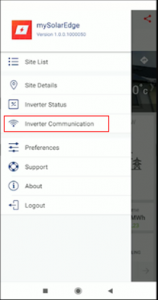
Scansiona il QR sull’inverter.
Segui la richiesta dell’app e inquadra il codice presente sull’etichetta. Se l’app propone di continuare con l’ultimo QR acquisito, usa questa opzione soltanto se si riferisce al dispositivo corretto.
Il percorso locale e l’alternativa di inserimento dei dettagli sono descritti nella guida SolarEdge per il proprietario.
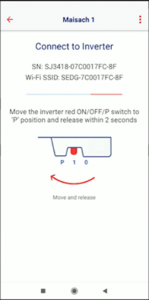
Attiva il collegamento locale quando lo chiede l’app.
Sul modello compatibile, segui il messaggio di mySolarEdge: sposta il selettore rosso ON/OFF/P verso P e rilascialo entro 2 secondi. Conferma poi sul telefono il collegamento alla rete dell’inverter, se richiesto.
Istruzione presente nella schermata ufficiale e nel documento SolarEdge di agosto 2026, sezione “Local network access control”, pagina 8.
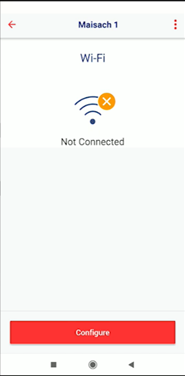
Scegli la nuova rete domestica.
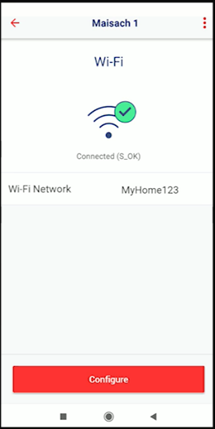
Nella schermata Wi-Fi tocca Configure (Configura), seleziona il nome della rete di casa e inserisci la password attuale. Conferma con Join (Connetti).
Controlla nome della rete, maiuscole e simboli. Qui serve la password del Wi-Fi domestico, non quella dell’account mySolarEdge.
Cerca la conferma S_OK.
Al termine riapri la comunicazione dell’inverter, ricollegandoti al dispositivo se richiesto, e verifica la presenza di S_OK.
S_OK
Indica che la comunicazione con il server di monitoraggio SolarEdge è riuscita.
LED blu
Il controllo del LED blu acceso è un ulteriore riscontro indicato dal produttore per gli inverter senza LCD.
Significato di S_OK e controllo del LED blu, SolarEdge.
Torna al tuo impianto e controlla l’aggiornamento.
Collega nuovamente il telefono a Internet. Apri il monitoraggio del tuo impianto e guarda la data e l’ora dell’ultimo aggiornamento.
SolarEdge indica il campo dell’ultimo aggiornamento nella dashboard e nei dettagli del sito. La raccolta dei due riscontri è il controllo finale proposto da uSolar.
Il video del produttore.
Video SolarEdge in inglese sulla configurazione della comunicazione e sul cambio del Wi-Fi. L’interfaccia mostrata è quella della versione utilizzata nel video.
Le domande più frequenti.
Non ho ancora un account mySolarEdge.
SolarEdge prevede alcune funzioni locali di base anche senza account, fra cui stato e comunicazione. Per vedere il tuo impianto nel monitoraggio serve l’accesso del proprietario: contatta uSolar per verificarlo. Non creare un account da installatore per cambiare il Wi-Fi.
L’app mi propone di attivare o mettere in servizio l’impianto.
È un percorso diverso dalla riconnessione della rete domestica. Interrompi la procedura e inviaci la schermata: un cambio del Wi-Fi non richiede di ripetere autonomamente la messa in servizio.
Mi viene chiesta una password locale che non conosco.
La password locale del dispositivo è distinta da quella del router e da quella dell’account. uSolar non conosce questa credenziale e non può comunicartela. Se è necessaria una reimpostazione locale, contattaci per concordare l’uscita di un tecnico. Non inviare password e non provare codici generici trovati online.
La rete di casa non compare o non si collega.
Verifica di aver selezionato il nome corretto e di avere la password aggiornata. Se il problema continua, segnala il modello del router e dell’inverter: compatibilità della rete, segnale e sistema di comunicazione vanno verificati per quella configurazione.
Il telefono segnala che la rete dell’inverter non ha Internet.
Il collegamento locale serve a parlare con il dispositivo ed è distinto dall’accesso Internet del router. Segui il percorso dell’app. Per leggere il monitoraggio online, alla fine riporta il telefono su una connessione Internet.
Se l’app non si aggiorna, l’impianto ha smesso di produrre?
La mancanza di dati aggiornati non basta a stabilire lo stato della produzione. Dopo un cambio del Wi-Fi può esserci un problema di comunicazione; allarmi o altre anomalie dell’impianto richiedono una verifica distinta.
Posso seguire gli stessi passaggi sul mio inverter con display?
No: questa guida è limitata al percorso mySolarEdge per i dispositivi compatibili senza LCD. Per un modello con display, inviaci il codice esatto e una foto dell’esterno. Evitiamo di applicare istruzioni di un modello diverso.
Ti sei fermato a un passaggio?
Scrivici che cosa compare nell’app. Con il modello e il messaggio preciso possiamo individuare il percorso adatto al tuo impianto.
Contatta uSolarLe informazioni utili
- Modello dell’inverter e presenza o assenza del display.
- Telefono utilizzato e versione di mySolarEdge.
- Passaggio in cui ti fermi e messaggio visualizzato.
- Presenza di S_OK, stato del LED blu e ultimo aggiornamento nell’app.
Non inviare password. Prima di condividere una schermata oscura credenziali e QR del dispositivo.
Fonti e riferimenti
Documentazione consultata il 10 novembre 2026. Guida per il proprietario, limitata al percorso descritto; nessuna prova eseguita su un inverter reale. Le schermate provengono dalle guide SolarEdge e sono in inglese. Lo schema è un’illustrazione uSolar.
- SolarEdge — Configurazione della comunicazione dell’inverter.
- SolarEdge — Verifica dello stato e collegamento locale all’inverter.
- SolarEdge — Primo accesso del proprietario.
- SolarEdge — Dati non aggiornati, LED e modelli con display.
- SolarEdge — Cybersecurity Technical Overview, agosto 2026: distinzione dei ruoli, attivazione e collegamento locale.
- mySolarEdge — Scheda ufficiale di SolarEdge Technologies su App Store: funzioni locali per inverter abilitati SetApp.
 Italiano
 English (UK)
 Español
 Deutsch (Sie)
