
Startseite / Nachrichten / FusionSolar-Anleitung
Neues WLAN zu Hause?
Verbinden Sie Ihren Huawei-Wechselrichter erneut.
Haben Sie den Router, den Netzwerknamen oder das Passwort geändert? So aktualisieren Sie die Verbindung mit FusionSolar über das Profil Utente (Benutzer).
Zur Schritt-für-Schritt-Anleitung
Legen Sie alles bereit.
Der Ausgangspunkt ist einfach: Halten Sie sich in der Nähe des Wechselrichters auf und halten Sie Ihr Smartphone sowie die Zugangsdaten des neuen Netzwerks bereit.
FusionSolar-App
Melden Sie sich mit Ihrem Konto an. Falls bereits festgelegt, benötigen Sie das lokale Passwort für das Profil „Utente“ (Benutzer).
WLAN mit 2,4 GHz
Das kompatible Netzwerk muss am Gerät verfügbar sein. Prüfen Sie außerdem, ob der Router Zugang zum Internet hat.
Name und Passwort
Verwenden Sie den genauen Namen des neuen Heimnetzwerks und dessen aktuelles Passwort.
Lesbarer QR-Code
Suchen Sie das Etikett des Geräts, das Sie konfigurieren möchten. Öffnen oder zerlegen Sie das Gerät dabei nicht.
Diese Anleitung gilt für Huawei-Anlagen, die bereits für das heimische WLAN konfiguriert sind und bei denen der lokale Zugang als Utente (Benutzer) verfügbar ist. Wenn Ihre Anlage ein Netzwerkkabel, eine SIM-Karte oder ein anderes Kommunikationssystem nutzt, kann der Ablauf abweichen.
Netzwerkanforderungen: Huawei-Anleitung für Smart Dongle und Direktverbindung. Welche Funktionen verfügbar sind, hängt vom Modell und von der Konfiguration ab.
Zwei Netzwerke, zwei verschiedene Phasen.
Zuerst kommuniziert das Smartphone mit dem Gerät. Anschließend nutzt das Gerät das heimische WLAN, um die Daten Ihrer Anlage zu übertragen.
Das Smartphone kommuniziert mit dem Wechselrichter.
Das lokale Netzwerk des Geräts dient der Konfiguration. Es kann als „ohne Internet“ angezeigt werden: Es ist nicht das WLAN Ihres Heimnetzwerks.
Der Router überträgt die Daten ins Internet.
Die Verbindung zum Router und die Aktualisierung der Daten in FusionSolar müssen getrennt geprüft werden.
Stellen wir die Verbindung gemeinsam wieder her.
Der Ablauf folgt der offiziellen Huawei-Anleitung für Anlagenbesitzer. Die Darstellung kann je nach Gerät und App-Version abweichen. Die abgebildeten Huawei-Bildschirme sind auf Italienisch; die italienischen Menübezeichnungen werden deshalb mit ihrer deutschen Bedeutung angegeben.
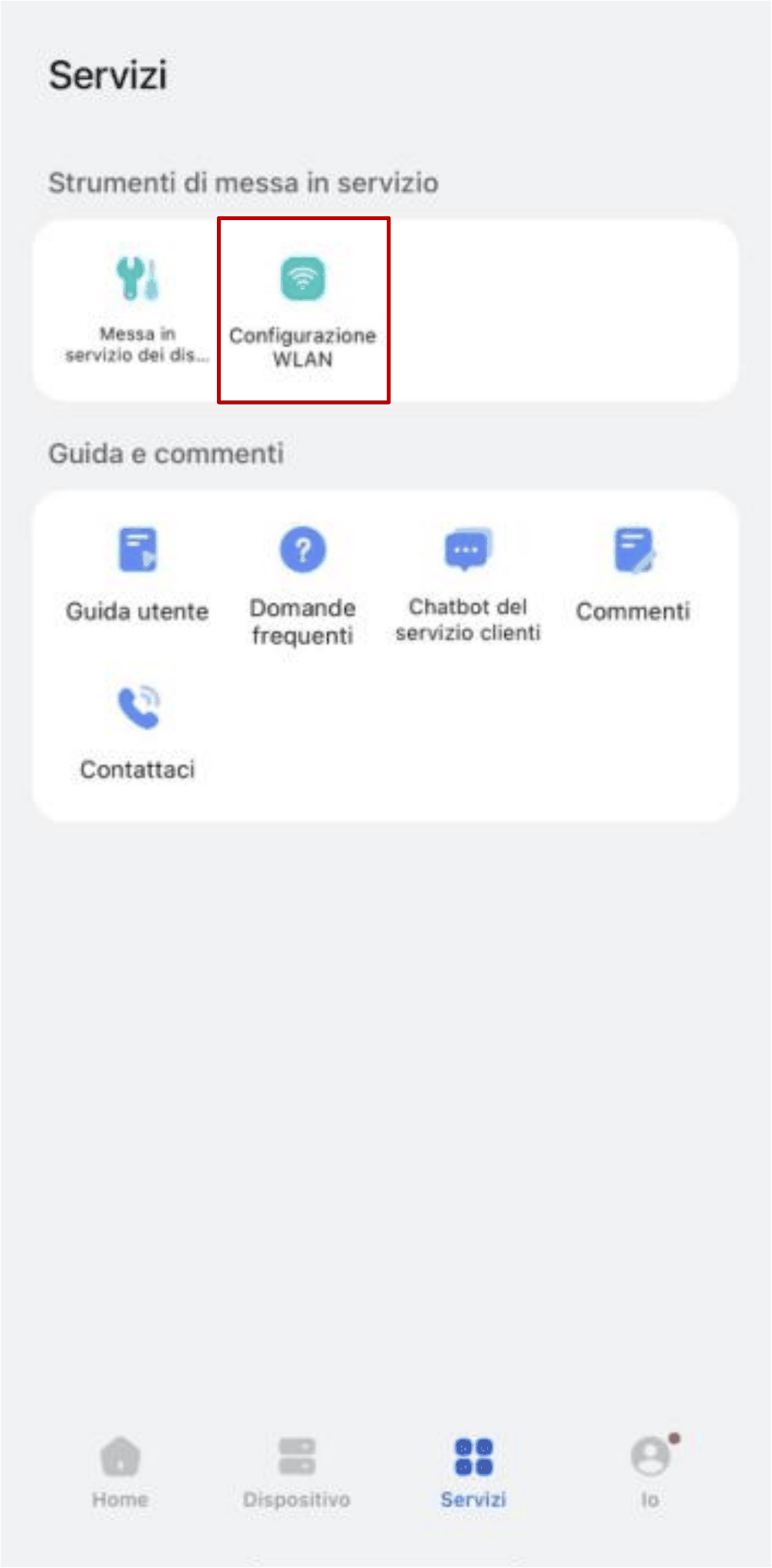
Öffnen Sie FusionSolar und wählen Sie „Servizi“.
Melden Sie sich mit Ihrem Konto an und wählen Sie die WLAN-Konfiguration. Diese Funktion dient dazu, das Gerät mit dem Router zu verbinden.
Der abgebildete Bildschirm zeigt, wo sich der Menüpunkt in der Huawei-Anleitung befindet. Orientieren Sie sich am Namen der Funktion: Position und Symbol können sich je nach Version unterscheiden.
Scannen Sie den QR-Code und verbinden Sie sich mit dem Gerät.
Folgen Sie den Anweisungen der App, um den QR-Code zu scannen und das Smartphone mit dem lokalen WLAN des Geräts zu verbinden. Falls das Passwort dieses Netzwerks abgefragt wird, finden Sie den ursprünglichen Wert auf dem Etikett. Wurde es geändert, benötigen Sie das aktuelle Passwort.
Bleiben Sie mit dem Netzwerk des Geräts verbunden, um die lokale Konfiguration abzuschließen. In dieser Phase muss das Smartphone mit dem Wechselrichter kommunizieren.
Lokale Verbindung und Hinweise des Smartphones: Benutzerhandbuch der FusionSolar-App, FAQ zum lokalen Zugriff.
Wählen Sie das Profil „Utente“ (Benutzer).
Wählen Sie auf dem Bildschirm für die lokale Anmeldung Utente (Benutzer) aus. Wenn Sie sich zum ersten Mal anmelden und die App Sie auffordert, ein Passwort für dieses Profil festzulegen, erstellen Sie es entsprechend den Anweisungen auf dem Bildschirm. Wurde bereits ein Passwort festgelegt, geben Sie das zuvor gewählte Passwort ein.
Erstanmeldung des Anlagenbesitzers: Huawei-Handbuch, FAQ 12.34 (Italienisch).
uSolar kennt Ihr lokales Benutzerpasswort nicht. Wenn Sie es nicht mehr wissen und es zurückgesetzt werden muss, kontaktieren Sie uns, um einen Technikereinsatz von uSolar vor Ort zu vereinbaren.
Damit öffnen Sie Ihre Anlage im Überwachungsdienst.
Damit melden Sie sich vor Ort am Gerät an.
Dieses Passwort wird gegebenenfalls benötigt, um das Smartphone mit dem lokalen Huawei-Netzwerk zu verbinden.
Das ist das Router-Passwort, das Sie in Schritt 5 eingeben.
Diese Zugangsdaten erfüllen unterschiedliche Aufgaben. Gehen Sie nicht davon aus, dass sie identisch sind. Das bereits festgelegte lokale Passwort ist vom Anlagenbesitzer aufzubewahren.
Öffnen Sie die Verbindung zum Router.
Nach der Anmeldung sollte die App direkt die Seite für das Heimnetzwerk öffnen. Falls diese in der Oberfläche des Wechselrichters nicht erscheint, nennt die Huawei-Anleitung folgenden Pfad:
Wenn Sie andere Menüs sehen oder das Profil „Utente“ (Benutzer) nicht verfügbar ist, fahren Sie nicht fort. Zuerst muss geklärt werden, welches Gerät die Kommunikation übernimmt.
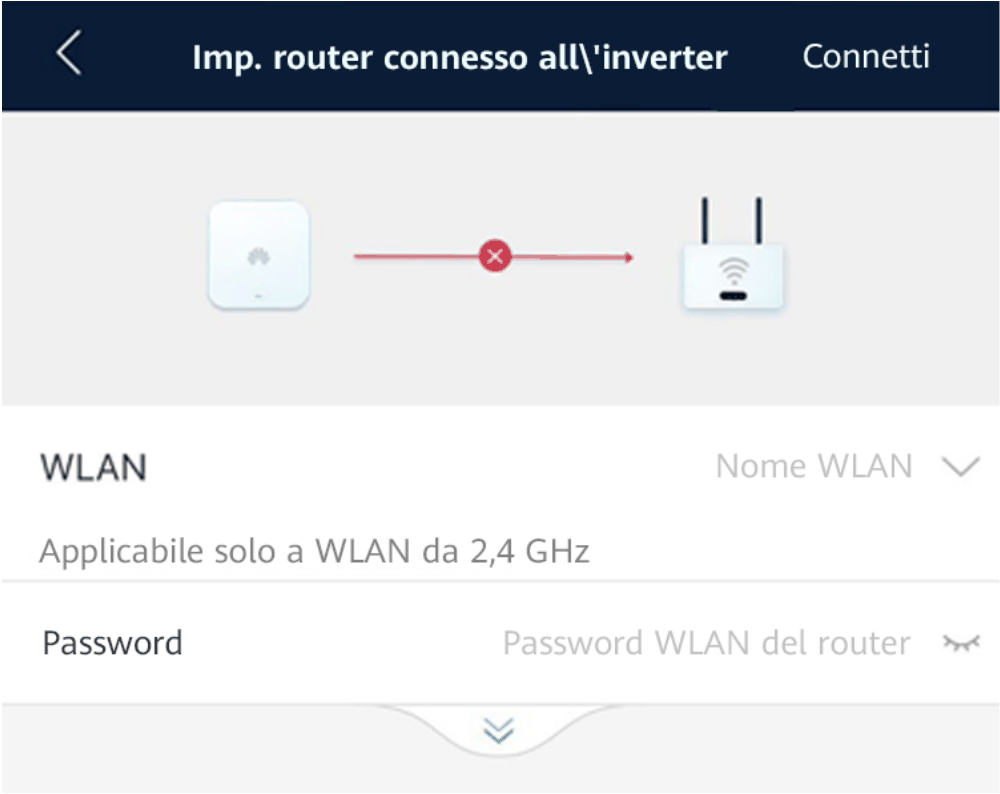
Wählen Sie das neue WLAN zu Hause.
Wählen Sie das Heimnetzwerk aus, geben Sie dessen aktuelles Passwort ein und tippen Sie auf Connetti (Verbinden). Achten Sie sorgfältig auf Groß- und Kleinschreibung sowie Sonderzeichen.
Verwenden Sie ein Netzwerk mit 2,4 GHz, das am Standort des Geräts verfügbar ist. Ein ausschließliches 5-GHz-Netzwerk ist für die hier gezeigte Verbindung nicht vorgesehen.
Prüfen Sie beide Verbindungen.
Führen Sie nach Abschluss der Konfiguration zwei getrennte Prüfungen durch.
Gerät → Router
Der grüne Status auf dem Bildschirm bestätigt, dass die Verbindung zum Router hergestellt wurde.
Anlage → FusionSolar
Verbinden Sie das Smartphone wieder mit dem Internet, öffnen Sie Ihre Anlage erneut und prüfen Sie den Status sowie den Zeitpunkt der letzten Datenaktualisierung.
Ablauf für Anlagenbesitzer: Huawei – Verbindung zum Router. Die getrennte Prüfung der Datenaktualisierung ist die von uSolar empfohlene Abschlusskontrolle.
Antworten auf häufige Fragen.
Das neue Heimnetzwerk wird nicht angezeigt.
Prüfen Sie, ob der Router ein 2,4-GHz-Netzwerk bereitstellt und ob das Signal das Gerät erreicht. Ein Router mit beiden Frequenzbändern kann kompatibel sein: Sie müssen 5 GHz nicht dauerhaft deaktivieren. Wenn Sie nicht wissen, welches Netzwerk Sie auswählen sollen, holen Sie Unterstützung bei der Router-Konfiguration ein.
Das Smartphone verlässt das Netzwerk des Wechselrichters.
Das Smartphone kann ein Netzwerk mit Internetzugang bevorzugen. Bleiben Sie mit dem WLAN des Geräts verbunden. Falls der Scan die Verbindung nicht herstellt, prüfen Sie auch die WLAN-Einstellungen des Smartphones. Orientieren Sie sich für weitere Versuche an den Huawei-FAQ für Ihr Betriebssystem.
Ich kenne das lokale Benutzerpasswort nicht.
Wenn Sie sich zum ersten Mal anmelden und die App Sie dazu auffordert, legen Sie das Benutzerpasswort nach den Anweisungen auf dem Bildschirm fest. Wurde bereits ein Passwort eingerichtet, benötigen Sie dieses bestehende Passwort. uSolar kennt Ihr lokales Benutzerpasswort nicht. Wenn Sie es nicht mehr wissen und es zurückgesetzt werden muss, kontaktieren Sie uns, um einen Technikereinsatz vor Ort zu vereinbaren. Senden Sie keine Passwörter und versuchen Sie keine im Internet gefundenen Codes.
Die Verbindung ist grün, aber die App bleibt offline.
Prüfen Sie, ob der Router Internetzugang hat und ob Sie Ihre Anlage erneut geöffnet haben, während das Smartphone mit dem Internet verbunden war. Wenn sich der Status und der Zeitpunkt der letzten Aktualisierung nicht ändern, muss die Kommunikation mit dem Überwachungssystem geprüft werden. Die lokale Verbindung zum Router ist nur ein Teil des Weges.
Produziert die Anlage keinen Strom mehr, wenn die App offline ist?
Fehlende aktuelle Daten allein lassen keinen Schluss auf den Zustand der Stromerzeugung zu. Nach einer Netzwerkänderung kann ein Kommunikationsproblem vorliegen. Mögliche Alarme oder Störungen der Anlage müssen getrennt bewertet werden.
Muss ich eine neue Anlage anlegen oder einen Reset durchführen?
Um das WLAN zu aktualisieren, folgen Sie dem Ablauf für die Verbindung zum Router und behalten Ihre bestehende Anlage sowie Ihr Konto bei. Für diese Anleitung sind weder ein Reset noch das Öffnen der Geräte oder Änderungen an elektrischen Parametern erforderlich.
Kommen Sie bei einem Schritt nicht weiter?
Beschreiben Sie uns, was die App anzeigt. Mit den richtigen Informationen können wir Ihnen helfen, den passenden Ablauf für Ihre Anlage zu finden.
Kontaktieren Sie uSolarHilfreiche Informationen
- Modell des Wechselrichters und, sofern vorhanden, des Kommunikationsgeräts.
- Verwendetes Smartphone und FusionSolar-Version.
- Schritt, bei dem Sie nicht weiterkommen, und angezeigte Meldung.
- Status der Verbindung zum Router und letzte Aktualisierung in der App.
Senden Sie keine Passwörter. Wenn Sie einen Bildschirm teilen, machen Sie die Zugangsdaten und den QR-Code des Geräts unkenntlich.
Quellen und Referenzen
Diese Anleitung wurde am 10. November 2026 anhand der Huawei-Dokumentation geprüft. Die App-Abbildungen sind Referenzbilder des Herstellers in italienischer Sprache; die Diagramme sind Illustrationen von uSolar. Die Menüs können je nach Modell, Konfiguration und Version abweichen.
- Huawei, Verbindung zum Router – Anleitung für Anlagenbesitzer.
- Huawei, Benutzerhandbuch der FusionSolar-App, Ausgabe 07, 30. Juni 2026: WLAN-Konfiguration und FAQ zum lokalen Zugriff.
- Huawei, Kurzanleitung für Smart Dongle und Direktverbindung: Anforderungen an das Heimnetzwerk.
- Handbuch SUN2000 L1 und Handbuch SUN2000 LB0: Kommunikationsarten und WLAN-Frequenzband.

 Italiano
 English (UK)
 Español
 Deutsch (Sie)
