
Home / News / Guida FusionSolar
Nuovo Wi-Fi a casa?
Ricollega il tuo inverter Huawei.
Hai cambiato router, nome della rete o password? Ecco come aggiornare la connessione con FusionSolar, accedendo come Utente.
Segui i passaggi
Prepara quello che serve.
Il punto di partenza è semplice: essere vicino all’inverter, con il telefono e i dati della nuova rete a portata di mano.
App FusionSolar
Accedi con il tuo account. Se già impostata, tieni disponibile la password locale del profilo Utente.
Wi-Fi a 2,4 GHz
La rete compatibile deve arrivare al dispositivo. Controlla anche che il router abbia accesso a Internet.
Nome e password
Usa il nome esatto della nuova rete domestica e la sua password attuale.
QR leggibile
Individua l’etichetta del dispositivo da configurare, senza aprire o smontare l’apparecchiatura.
Questa guida riguarda impianti Huawei già configurati per il Wi-Fi domestico, con accesso locale Utente disponibile. Se il tuo impianto usa un cavo di rete, una SIM oppure un sistema di comunicazione diverso, il percorso può cambiare.
Requisiti di rete: guida Huawei per Smart Dongle e connessione diretta. La disponibilità delle funzioni dipende dal modello e dalla configurazione.
Due reti, due momenti diversi.
Prima il telefono comunica con il dispositivo. Poi il dispositivo utilizza il Wi-Fi di casa per inviare i dati del tuo impianto.
Il telefono parla con l’inverter.
La rete locale del dispositivo serve alla configurazione. Può segnalare “senza Internet”: è diversa dalla rete Wi-Fi di casa.
Il router porta i dati online.
La connessione al router e l’aggiornamento dei dati su FusionSolar vanno verificati separatamente.
Ricolleghiamolo, insieme.
Il percorso segue la guida ufficiale Huawei per il proprietario. L’aspetto delle schermate può variare con il dispositivo e la versione dell’app.
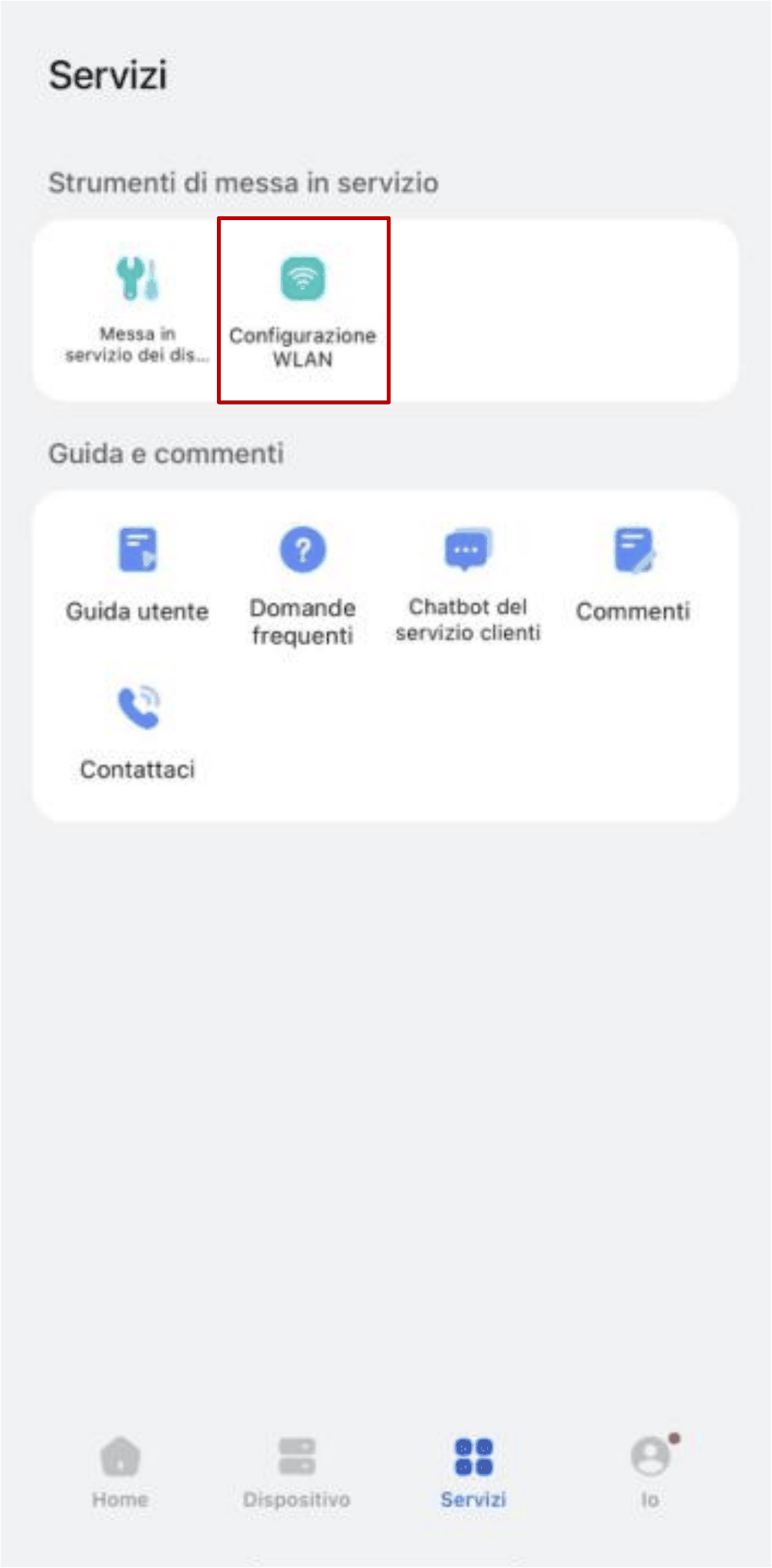
Apri FusionSolar e vai su Servizi.
Dopo l’accesso al tuo account, scegli la configurazione della WLAN. È la funzione dedicata al collegamento del dispositivo al router.
La schermata di riferimento mostra dove si trova la voce nella guida Huawei. Cerca il nome della funzione: posizione e icona possono cambiare tra versioni.
Scansiona il QR e collegati al dispositivo.
Segui le indicazioni dell’app per leggere il QR e connettere il telefono alla WLAN locale del dispositivo. Se viene richiesta la password di questa rete, il valore iniziale è riportato sull’etichetta; se è stato modificato, serve quello attuale.
Mantieni il collegamento alla rete del dispositivo per completare la configurazione locale. In questo momento il telefono deve comunicare con l’inverter.
Collegamento locale e messaggi del telefono: manuale dell’app FusionSolar, FAQ sull’accesso locale.
Scegli il profilo Utente.
Nella schermata di accesso locale seleziona Utente. Se al primo accesso l’app ti chiede di impostare una password per questo profilo, creala seguendo le indicazioni sullo schermo. Se è già stata impostata, inserisci quella scelta in precedenza.
Primo accesso del proprietario: manuale Huawei, FAQ 12.34.
uSolar non conosce la tua password locale Utente. Se non la ricordi e occorre reimpostarla, contattaci per concordare l’uscita di un tecnico uSolar.
Serve per aprire il tuo impianto nel servizio di monitoraggio.
Serve per entrare nel dispositivo mentre sei sul posto.
Serve, quando richiesta, per collegare il telefono alla rete locale Huawei.
È la password del router che inserirai nel passaggio 5.
Sono credenziali con funzioni diverse: non presumere che abbiano lo stesso valore. La password locale già impostata va conservata dal proprietario.
Raggiungi la connessione al router.
Dopo l’accesso, l’app dovrebbe aprire direttamente la pagina della rete domestica. Se nell’interfaccia dell’inverter non compare, la guida Huawei indica questo percorso:
Se trovi menu diversi o non è disponibile il profilo Utente, fermati: prima va identificato il dispositivo che gestisce la comunicazione.
Scegli il nuovo Wi-Fi di casa.
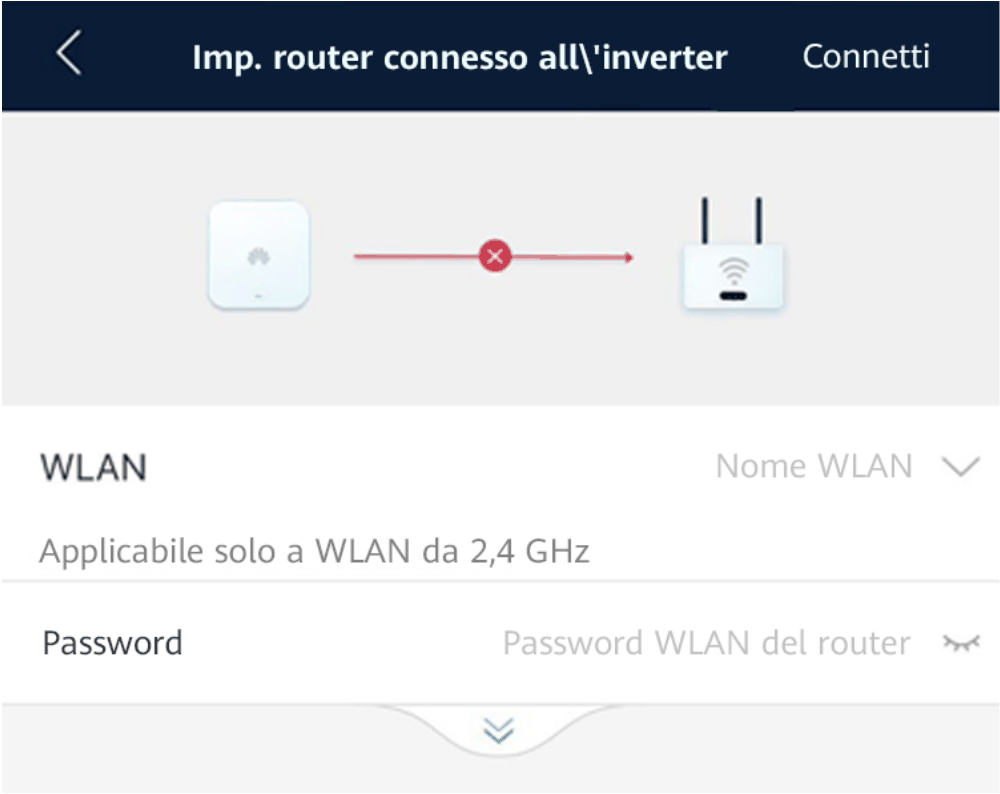
Seleziona la rete domestica, digita la sua password attuale e tocca Connetti. Controlla con attenzione maiuscole, minuscole e simboli.
Usa una rete a 2,4 GHz, disponibile nel punto in cui si trova il dispositivo. Una rete esclusivamente a 5 GHz non è quella prevista per il collegamento illustrato.
Controlla entrambe le connessioni.
Quando la configurazione termina, fai due verifiche distinte.
Dispositivo → router
Lo stato verde nella schermata conferma che il collegamento al router è riuscito.
Impianto → FusionSolar
Ricollega il telefono a Internet, riapri l’impianto e controlla lo stato e l’ultimo aggiornamento dei dati.
Procedura per il proprietario: Huawei — Connessione al router. La verifica separata dell’aggiornamento dei dati è il controllo finale suggerito da uSolar.
Le risposte ai dubbi più comuni.
La nuova rete di casa non compare.
Verifica che il router renda disponibile una rete a 2,4 GHz e che il segnale raggiunga il dispositivo. Un router con entrambe le bande può essere compatibile: non è necessario disattivare in modo permanente il 5 GHz. Se non sai quale rete scegliere, chiedi supporto per la configurazione del router.
Il telefono abbandona la rete dell’inverter.
Il telefono può preferire una rete con Internet. Mantieni la connessione alla WLAN del dispositivo; se la scansione non conclude il collegamento, verifica anche nelle impostazioni Wi-Fi del telefono. Per ulteriori tentativi segui le FAQ Huawei specifiche per il tuo sistema operativo.
Non conosco la password locale Utente.
uSolar non conosce la password locale Utente scelta per il tuo dispositivo. Se l’app propone di crearla al primo accesso, segui le sue indicazioni; se invece ne richiede una già impostata e non la ricordi, non provare codici trovati online. Se è necessario reimpostarla, dovremo concordare l’uscita di un tecnico uSolar. Non inviare password.
Il collegamento è verde, ma l’app resta offline.
Controlla che il router navighi su Internet e che tu abbia riaperto l’impianto con il telefono collegato a Internet. Se lo stato e l’ultimo aggiornamento non cambiano, serve una verifica della comunicazione con il sistema di monitoraggio. Il collegamento locale al router è solo una parte del percorso.
Se l’app è offline, l’impianto ha smesso di produrre?
L’assenza di dati aggiornati, da sola, non permette di stabilire lo stato della produzione. Dopo un cambio di rete può esserci un problema di comunicazione; eventuali allarmi o anomalie dell’impianto vanno valutati separatamente.
Devo creare un nuovo impianto o fare un reset?
Per aggiornare il Wi-Fi segui il percorso di connessione al router mantenendo il tuo impianto e il tuo account. Questa guida non richiede reset, apertura delle apparecchiature o interventi sui parametri elettrici.
Ti sei fermato a un passaggio?
Scrivici cosa compare nell’app. Con le informazioni giuste possiamo aiutarti a individuare il percorso adatto al tuo impianto.
Contatta uSolarLe informazioni utili
- Modello dell’inverter e, se presente, del dispositivo di comunicazione.
- Telefono utilizzato e versione di FusionSolar.
- Passaggio in cui ti fermi e messaggio visualizzato.
- Stato della connessione al router e ultimo aggiornamento nell’app.
Non inviare le password. Se condividi una schermata, oscura credenziali e QR del dispositivo.
Fonti e riferimenti
Guida verificata sulla documentazione Huawei il 10 novembre 2026. Le immagini dell’app sono riferimenti del produttore; gli schemi sono illustrazioni uSolar. I menu possono variare con modello, configurazione e versione.
- Huawei, Connessione al router — guida per il proprietario.
- Huawei, Manuale utente dell’app FusionSolar, edizione 07, 30 giugno 2026: configurazione WLAN e FAQ sull’accesso locale.
- Huawei, guida rapida Smart Dongle e connessione diretta: requisiti della rete domestica.
- Manuale SUN2000 L1 e manuale SUN2000 LB0: modalità di comunicazione e banda WLAN.

 Italiano
 English (UK)
 Español
 Deutsch (Sie)
