
Inicio / Noticias / Guía FusionSolar
¿Nuevo Wi-Fi en casa?
Vuelve a conectar tu inversor Huawei.
¿Has cambiado el router, el nombre de la red o la contraseña? Así puedes actualizar la conexión con FusionSolar, accediendo con el perfil Utente (Usuario).
Sigue los pasos
Prepara lo que necesitas.
El punto de partida es sencillo: sitúate cerca del inversor, con el teléfono y los datos de la nueva red a mano.
App FusionSolar
Accede con tu cuenta y ten a mano la contraseña de acceso local del perfil Utente (Usuario).
Wi-Fi de 2,4 GHz
La señal de la red compatible debe llegar al dispositivo. Comprueba también que el router tenga acceso a Internet.
Nombre y contraseña
Utiliza el nombre exacto de la nueva red doméstica y su contraseña actual.
Código QR legible
Localiza la etiqueta del dispositivo que vas a configurar, sin abrir ni desmontar el equipo.
Esta guía se dirige a instalaciones Huawei ya configuradas para el Wi-Fi doméstico y con acceso local mediante el perfil Utente (Usuario) disponible. Si tu instalación utiliza un cable de red, una SIM u otro sistema de comunicación, el procedimiento puede variar.
Requisitos de red: guía de Huawei para Smart Dongle y conexión directa. La disponibilidad de las funciones depende del modelo y de la configuración.
Dos redes, dos momentos distintos.
Primero, el teléfono se comunica con el dispositivo. Después, el dispositivo utiliza el Wi-Fi de casa para enviar los datos de tu instalación.
El teléfono se comunica con el inversor.
La red local del dispositivo se utiliza para la configuración. Puede aparecer el aviso «sin Internet»: es una red distinta del Wi-Fi de casa.
El router envía los datos a Internet.
La conexión al router y la actualización de los datos en FusionSolar deben comprobarse por separado.
Volvamos a conectarlo, juntos.
El procedimiento sigue la guía oficial de Huawei para el propietario. El aspecto de las pantallas puede variar según el dispositivo y la versión de la app. Las capturas y las etiquetas originales citadas están en italiano; las traducciones entre paréntesis aclaran su significado.
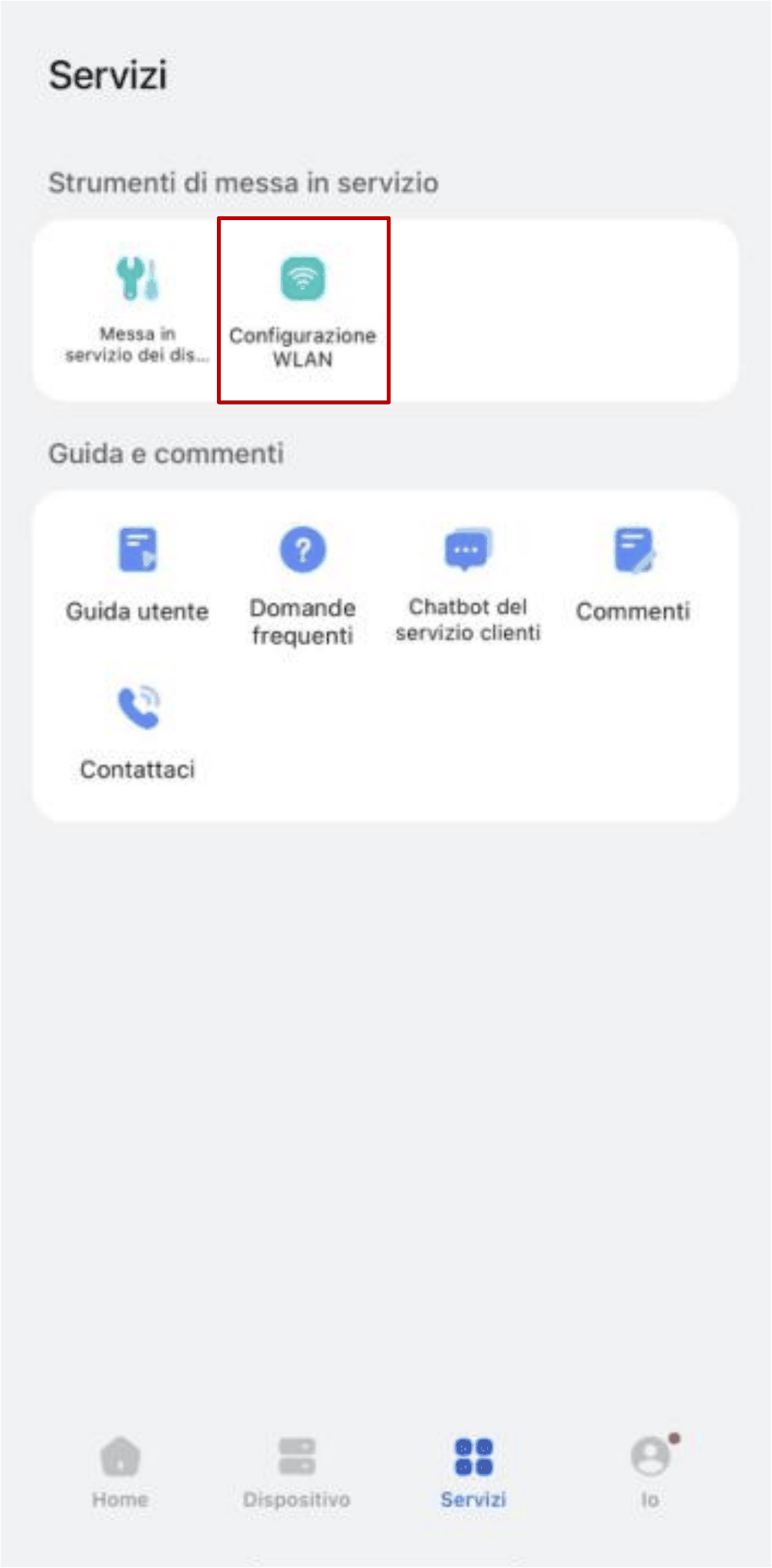
Abre FusionSolar y ve a Servizi (Servicios).
Después de acceder a tu cuenta, selecciona la configuración de la WLAN. Es la función que permite conectar el dispositivo al router.
La captura adjunta muestra dónde se encuentra esta opción en la guía de Huawei. Busca el nombre de la función: su posición y su icono pueden cambiar entre versiones.
Escanea el QR y conéctate al dispositivo.
Sigue las indicaciones de la app para escanear el QR y conectar el teléfono a la WLAN local del dispositivo. Si se solicita la contraseña de esta red, la contraseña inicial figura en la etiqueta; si se ha cambiado, necesitarás la actual.
Mantén la conexión a la red del dispositivo para completar la configuración local. En este momento, el teléfono debe comunicarse con el inversor.
Conexión local y avisos del teléfono: manual de la app FusionSolar, preguntas frecuentes sobre el acceso local.
Selecciona el perfil Utente (Usuario).
En la pantalla de acceso local, selecciona Utente (Usuario); si es tu primer acceso y la app te pide que establezcas una contraseña para este perfil, créala siguiendo las indicaciones en pantalla. Si ya está configurada, introduce la contraseña elegida anteriormente.
Primer acceso del propietario: Manual de Huawei, apartado 12.34 (en italiano).
uSolar no conoce tu contraseña local de usuario. Si no la recuerdas y es necesario restablecerla, contacta con nosotros para concertar la visita de un técnico de uSolar a la instalación.
Sirve para abrir tu instalación en el servicio de monitorización.
Sirve para acceder al dispositivo cuando estás junto a él.
Sirve, cuando se solicita, para conectar el teléfono a la red local de Huawei.
Es la contraseña del router que introducirás en el paso 5.
Estas credenciales tienen funciones distintas: no des por hecho que coinciden. El propietario debe conservar la contraseña local ya configurada.
Abre la conexión al router.
Después de acceder, la app debería abrir directamente la página de la red doméstica. Si no aparece en la interfaz del inversor, la guía de Huawei indica esta ruta:
Si encuentras menús distintos o no está disponible el perfil Utente (Usuario), detente: primero hay que identificar el dispositivo que gestiona la comunicación.
Selecciona el nuevo Wi-Fi de casa.
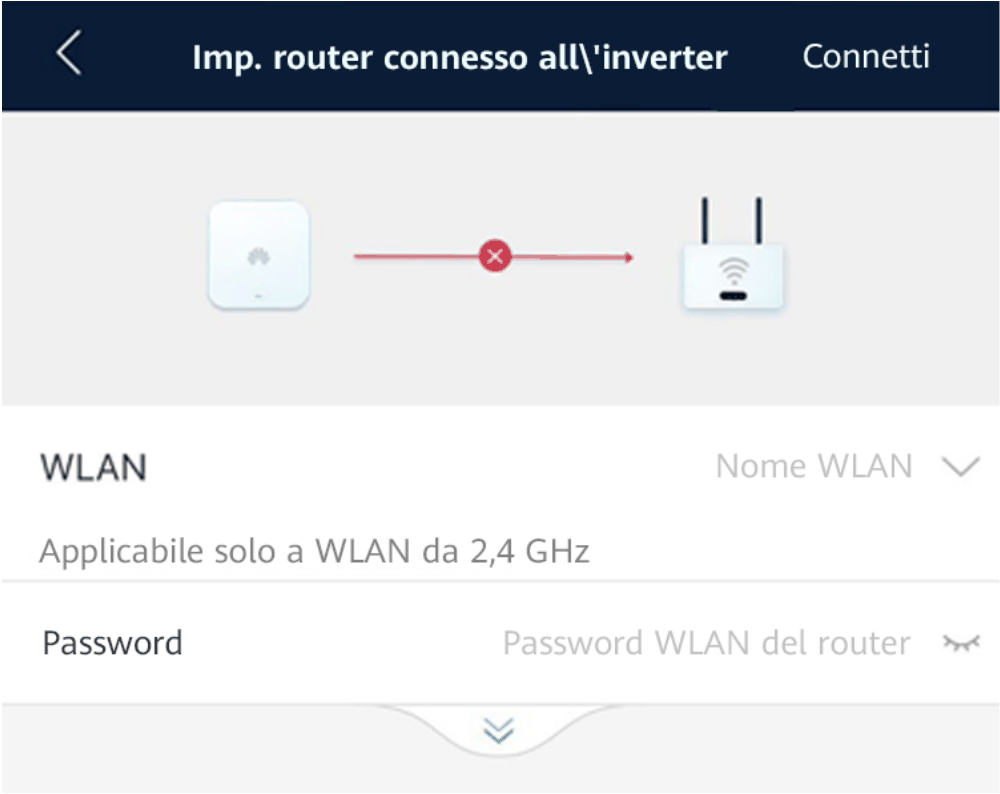
Selecciona la red doméstica, introduce su contraseña actual y toca Connetti (Conectar). Revisa con atención las mayúsculas, las minúsculas y los símbolos.
Utiliza una red de 2,4 GHz, disponible en el lugar donde se encuentra el dispositivo. Una red que funcione únicamente a 5 GHz no es la indicada para la conexión que se muestra.
Comprueba las dos conexiones.
Cuando termine la configuración, realiza dos comprobaciones por separado.
Dispositivo → router
El estado verde en la pantalla confirma que la conexión al router se ha realizado correctamente.
Instalación → FusionSolar
Vuelve a conectar el teléfono a Internet, abre de nuevo tu instalación y comprueba el estado y la última actualización de los datos.
Procedimiento para el propietario: Huawei — Conexión al router. La comprobación por separado de la actualización de los datos es la verificación final que recomienda uSolar.
Respuestas a las dudas más frecuentes.
No aparece la nueva red de casa.
Comprueba que el router ofrezca una red de 2,4 GHz y que la señal llegue al dispositivo. Un router con ambas bandas puede ser compatible: no es necesario desactivar de forma permanente la banda de 5 GHz. Si no sabes qué red elegir, solicita ayuda para configurar el router.
El teléfono se desconecta de la red del inversor.
El teléfono puede dar preferencia a una red con Internet. Mantén la conexión a la WLAN del dispositivo; si al escanear el QR no se completa la conexión, comprueba también los ajustes Wi-Fi del teléfono. Para realizar otras comprobaciones, sigue las preguntas frecuentes de Huawei correspondientes a tu sistema operativo.
No conozco la contraseña de acceso local de usuario.
Si es tu primer acceso y la app te pide que establezcas la contraseña del perfil Utente (Usuario), créala siguiendo las indicaciones en pantalla. Si ya estaba configurada y no la recuerdas, uSolar no la conoce y no puede facilitártela. Si es necesario restablecerla, contacta con nosotros para concertar la visita de un técnico a la instalación. Indica el modelo del dispositivo y la pantalla en la que te has detenido. No envíes contraseñas ni pruebes códigos encontrados en Internet.
La conexión está en verde, pero la app sigue sin conexión.
Comprueba que el router tenga acceso a Internet y que hayas abierto de nuevo la instalación con el teléfono conectado a Internet. Si el estado y la última actualización no cambian, habrá que comprobar la comunicación con el sistema de monitorización. La conexión local al router es solo una parte del recorrido.
Si la app está sin conexión, ¿la instalación ha dejado de producir?
La ausencia de datos actualizados, por sí sola, no permite determinar el estado de la producción. Después de cambiar de red puede haber un problema de comunicación; las posibles alarmas o anomalías de la instalación deben evaluarse por separado.
¿Tengo que crear una nueva instalación o restablecer el equipo?
Para actualizar el Wi-Fi, sigue el procedimiento de conexión al router y conserva tu instalación y tu cuenta. Esta guía no requiere restablecer el equipo, abrir los dispositivos ni modificar los parámetros eléctricos. Si necesitas restablecer la contraseña local de usuario, será necesaria una intervención técnica presencial, fuera de este procedimiento.
¿No consigues completar un paso?
Escríbenos y cuéntanos qué aparece en la app. Con la información adecuada podremos ayudarte a identificar el procedimiento que corresponde a tu instalación.
Contáctese con uSolarLa información que nos ayuda
- Modelo del inversor y, si lo hay, del dispositivo de comunicación.
- Teléfono utilizado y versión de FusionSolar.
- Paso en el que te has detenido y mensaje que aparece.
- Estado de la conexión al router y última actualización en la app.
No envíes contraseñas. Si compartes una captura de pantalla, oculta las credenciales y el código QR del dispositivo.
Fuentes y referencias
Guía contrastada con la documentación de Huawei el 10 de noviembre de 2026. Las capturas de la app son referencias del fabricante en italiano; los esquemas son ilustraciones de uSolar. Los menús pueden variar según el modelo, la configuración y la versión.
- Huawei, Conexión al router — guía para el propietario.
- Huawei, Manual de usuario de la app FusionSolar, edición 07, 30 de junio de 2026: configuración WLAN y preguntas frecuentes sobre el acceso local.
- Huawei, guía rápida de Smart Dongle y conexión directa: requisitos de la red doméstica.
- Manual SUN2000 L1 y manual SUN2000 LB0: modos de comunicación y banda WLAN.

 Italiano
 English (UK)
 Español
 Deutsch (Sie)
