
Guida alla fatturazione per i corrispettivi del Ritiro Dedicato
Home > Guida alla fatturazione GSE
- Pubblicato il 29 giugno 2026
GSE
Fatturare al GSE per i corrispettivi del Ritiro Dedicato può generare dubbi, soprattutto quando il portale richiede l’inserimento dei dati di fatturazione o la verifica dei documenti collegati ai contributi SSP.
Questa guida ti aiuta a capire quando è necessario emettere fattura, quali informazioni controllare e quali passaggi seguire nell’Area Clienti GSE. È pensata per chi deve gestire correttamente la fatturazione dei corrispettivi legati allo Scambio sul Posto, evitando errori nei dati inseriti, documenti incompleti o ritardi nella lavorazione.
Accesso al portale
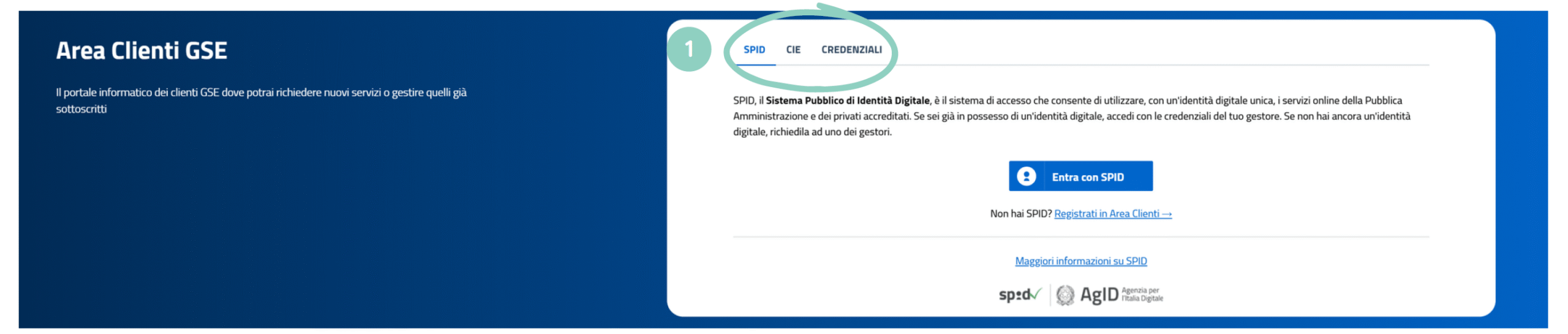
1. Entra nell’Area Clienti GSE
Per accedere al Portale RID devi prima entrare nell’Area Clienti GSE. Puoi farlo utilizzando una delle modalità disponibili:
- CIE;
- SPID;
- credenziali GSE, quindi User ID, password e codice OTP.

2. Accedi al servizio Ritiro Dedicato
Dopo aver effettuato l’accesso all’Area Clienti GSE, entra nel menù principale e seleziona la voce “Servizi”.
All’interno dell’elenco dei servizi disponibili, accedi al Portale RID, dedicato alla gestione del Ritiro Dedicato.
Se la tua utenza è associata a più soggetti o operatori, prima di proseguire seleziona dall’elenco il soggetto corretto, cioè quello collegato all’impianto per cui devi gestire la pratica RID.
Questo controllo è importante perché il portale mostra impianti, contratti e pratiche in base all’operatore selezionato. Se scegli il soggetto sbagliato, potresti non visualizzare l’impianto corretto o non trovare il contratto da gestire. Una volta selezionato il soggetto corretto, puoi accedere al Portale RID e continuare con la procedura.
Gestione fatture e pagamenti
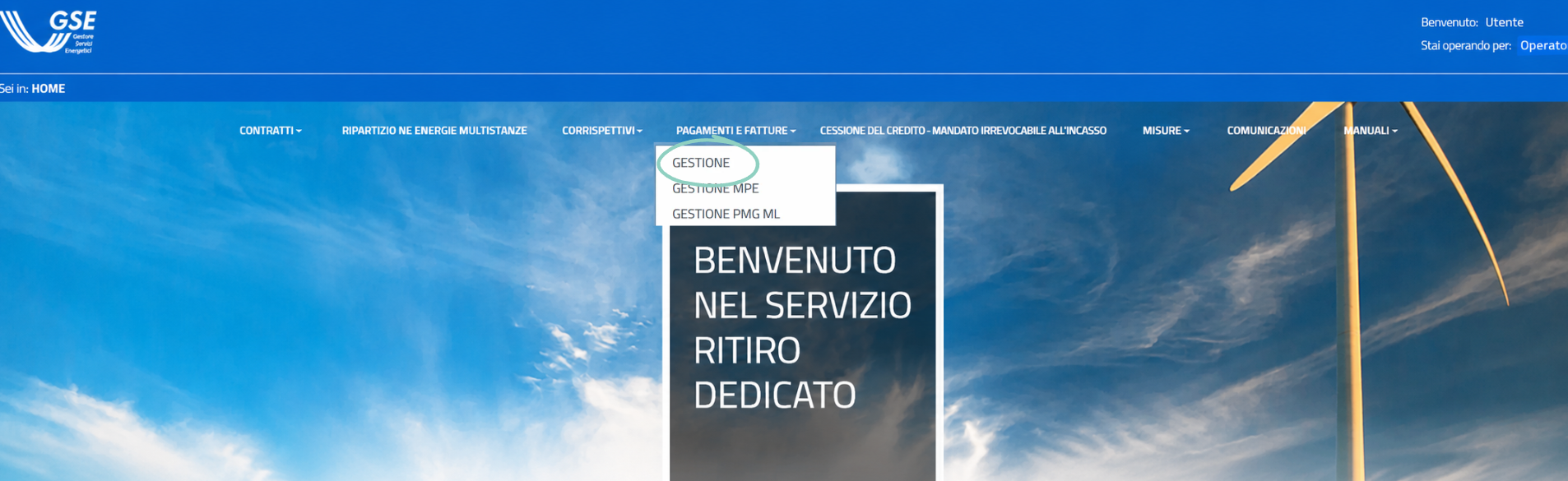
Dal Portale RID puoi consultare lo stato delle fatture e dei pagamenti collegati ai tuoi contratti di Ritiro Dedicato. Per accedere alla sezione, dal menù principale seleziona “Pagamenti e Fatture” e poi “Gestione”.
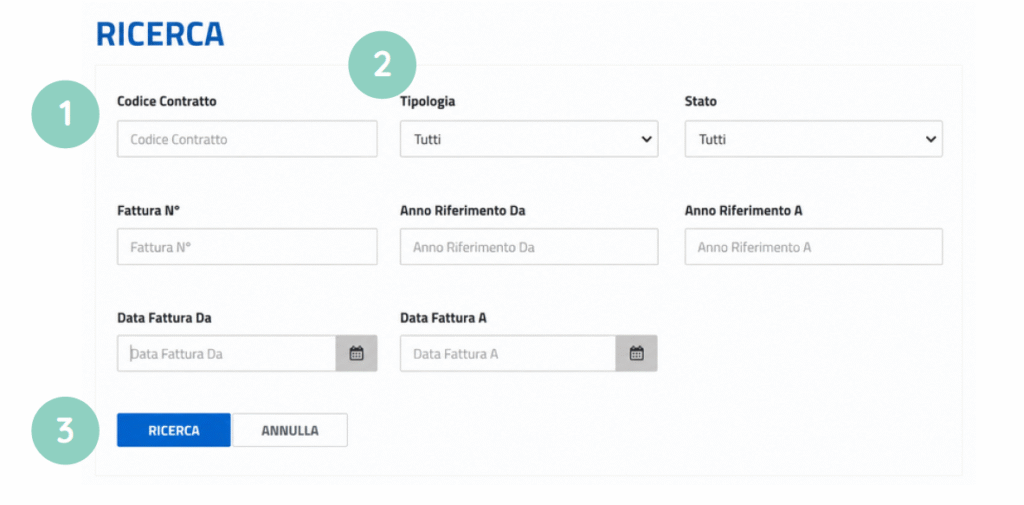
Come procedere:
- Usa i filtri disponibili per cercare le fatture o i pagamenti di tuo interesse.
- Con il filtro “Tipologia” puoi scegliere se visualizzare le fatture emesse dal GSE o quelle del produttore.
- Clicca su “Ricerca” per visualizzare solo i risultati che corrispondono ai filtri impostati.
- Per vedere gli importi ancora da fatturare e inserire i dati della fattura, effettua la ricerca lasciando vuoti i filtri relativi all’anno di riferimento.
- Apri il dettaglio della fattura o del pagamento tramite l’icona “Dettaglio”.
Quando richiesto, prosegui con “Continua” per accedere alla schermata di inserimento dei dati di fatturazione.
Attenzione
Nel caso di fatturazione elettronica, il PDF disponibile può riferirsi al preliminare della fattura.
Per la fatturazione non in ambito FePA, compila il campo con il numero del documento. Dopo aver cliccato su “Accetta e Salva”, il portale mostrerà un messaggio di conferma dell’operazione. Prima di salvare, controlla sempre che i dati inseriti siano corretti.
Emissione fattura
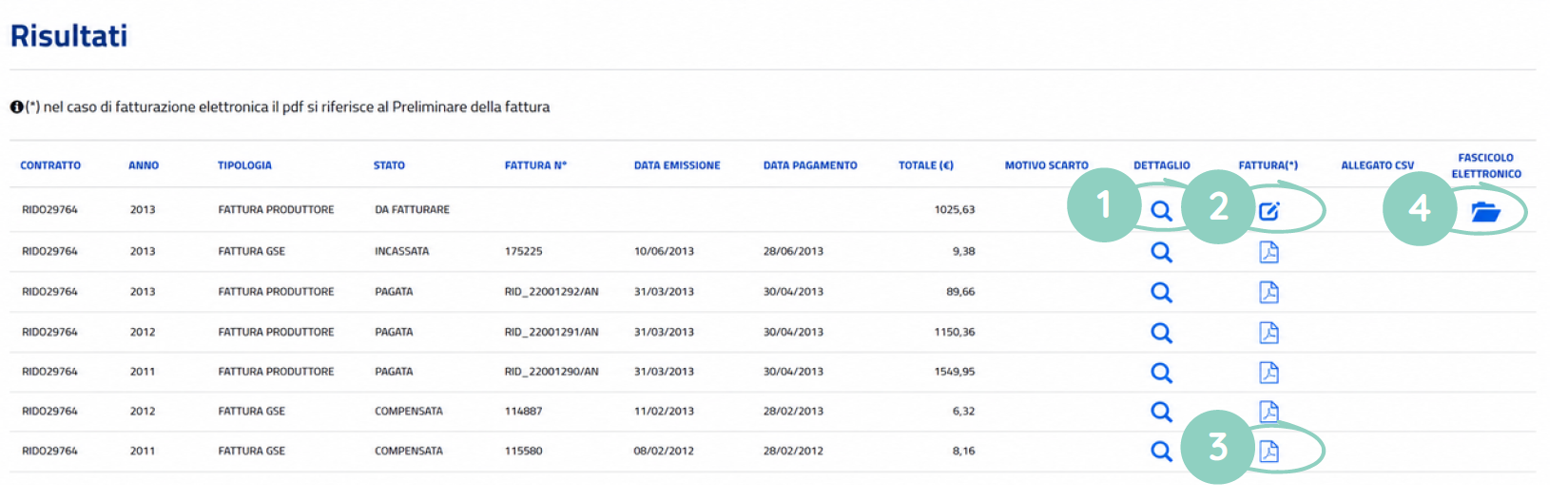
Nella sezione “Gestione fatture e pagamenti” puoi consultare le fatture collegate ai tuoi contratti RID e, quando previsto, completare i dati necessari per l’emissione.
Come procedere
- Clicca sull’icona “Dettaglio” per visualizzare le informazioni relative alla fattura o al pagamento selezionato.
- Se il portale richiede l’inserimento dei dati di fatturazione, compila i campi richiesti e salva.
- Se disponibile, scarica la fattura o il documento preliminare tramite l’icona dedicata.
- Accedi al Fascicolo Elettronico per consultare i documenti relativi alle fatture trasmesse tramite il sistema di fatturazione elettronica.
Per i soggetti non FePA (clienti privati, aziende, professionisti o enti non appartenenti alla Pubblica Amministrazione) il portale può richiedere l’inserimento di un Codice Destinatario e/o di un indirizzo PEC per la ricezione della fattura.
Per gli operatori FePA (enti o uffici della Pubblica Amministrazione) invece, viene richiesto uno specifico Codice Univoco Ufficio.
Attenzione
Se il Soggetto Responsabile è titolare di Partita IVA, per avviare il processo di fatturazione deve emettere fattura, inserire il Numero di Fattura nel portale e salvare. La numerazione della fattura deve seguire la numerazione progressiva del proprio flusso contabile. Il numero inserito sarà sottoposto a validazione dal sistema.
Se invece il Soggetto Responsabile non è titolare di Partita IVA, non deve emettere fattura. In questo caso non è richiesta alcuna azione di fatturazione da parte del produttore, salvo diverse indicazioni presenti nel portale o comunicate dal GSE.
Nel caso di fatturazione passiva per il produttore, non devi compiere nessuna azione: le fatture vengono emesse dal GSE verso il produttore per i corrispettivi spettanti.
In caso di fatturazione elettronica, dopo il salvataggio corretto il sistema genera un documento PDF senza valore fiscale, utile solo per visualizzare i dati della fattura.
In caso di reverse charge, il modulo “Nota Integrativa” viene generato dal portale al momento del salvataggio della fattura come documento separato. Per i soggetti FePA, questo documento non sarà più visibile all’interno della fattura.
Se il Sistema di Interscambio scarta una fattura o una nota di credito, sul portale comparirà lo stato “Scartata SDI” nella sezione “Fatture e Pagamenti” > “Gestione”. In questo caso il pagamento non viene effettuato fino alla correzione.
